Eerste stappen. Geavanceerde AI.
Gepubliceerde gidsBijgewerkt
Hoofdstuk 3 van 20Voorbereiden
Open het project op je computer
Installeer drie hulpmiddelen, download je GitHub-project en open het in Codex.

Nu halen we je project naar je computer.
Volg de afbeeldingen
Voorbeelden ter illustratie. Jouw app kan er anders uitzien. Tik op een afbeelding om deze te vergroten. De illustraties gebruiken Engelse voorbeeldlabels. De stappen en uitleg zijn vertaald.
-
Installeer de drie hulpmiddelen
Installeer Git, Node LTS en GitHub CLI voor je computer. Open daarna je terminal opnieuw.
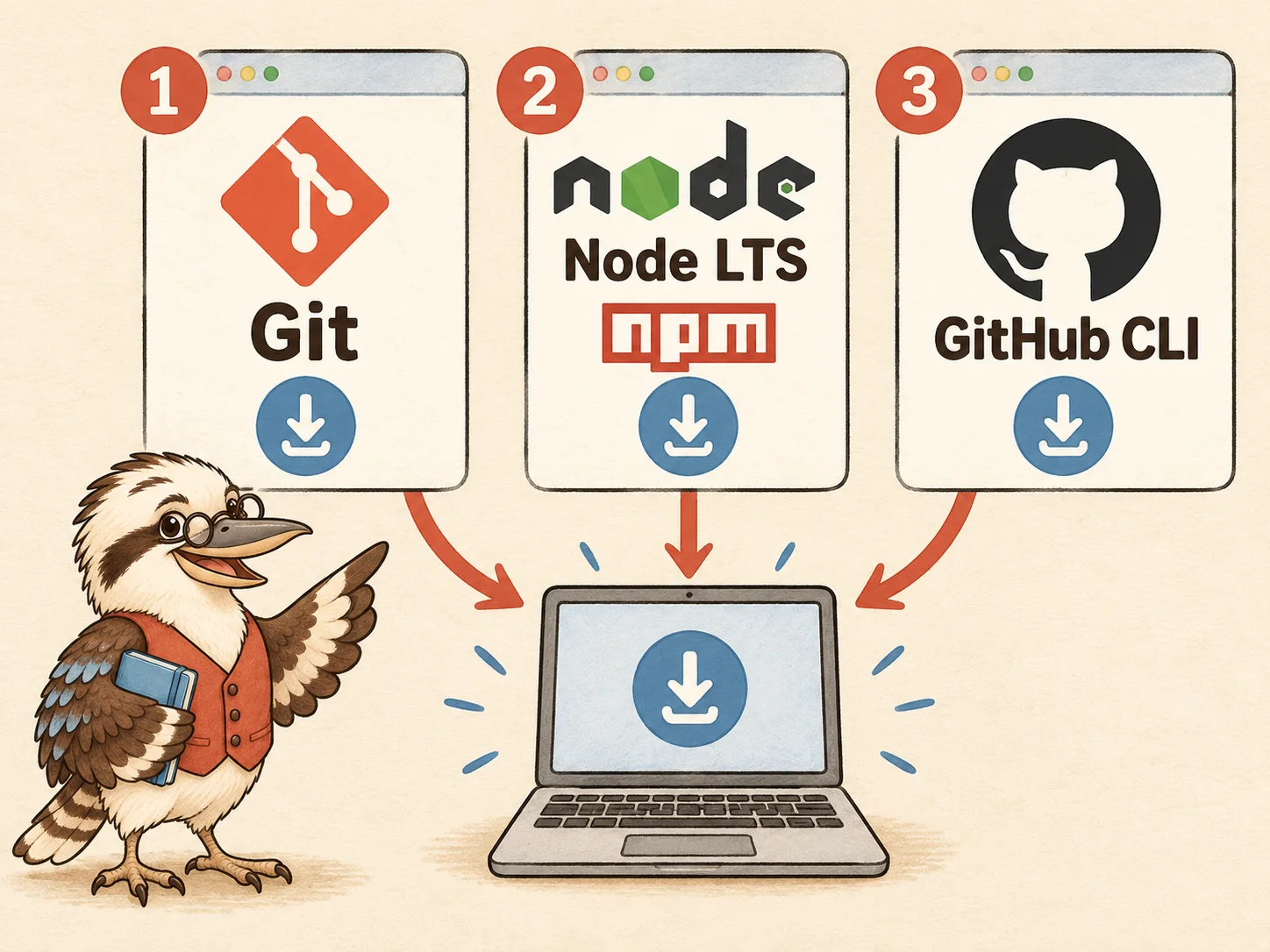
Voorbeeld ter illustratie - Installeer
- Git → Node LTS → GitHub CLI
Let op: Alle drie de hulpmiddelen zijn geïnstalleerd op je computer.
Meer hulp bij deze actie
Git bewaart versies; GitHub bewaart ze online. Node voert ontwikkelhulpmiddelen uit en npm installeert hun pakketten. Gebruik een huidige Node LTS-versie die Astro ondersteunt: dit concept vereist minimaal 22.12 en sluit oneven versienummers uit. We gebruiken GitHub CLI, gh, om via de browser aan te melden en te klonen. Codex CLI is optioneel als je de desktopapp gebruikt. Voer commando’s apart uit en los fouten op voordat je verdergaat.
Toon de stappen
- Installeer Git, Node LTS en GitHub CLI volgens de officiële instructies voor je besturingssysteem. Open daarna de terminal opnieuw.
- Gebruik de officiële installatie-instructies voor je besturingssysteem. npm wordt met Node meegeleverd.
- Astro vereist Node 22.12 of hoger en ondersteunt geen oneven Node-versienummers.
- Het commando van GitHub CLI heet gh. Het is iets anders dan Codex CLI, dat optioneel is als je de desktopapp gebruikt.
Dit zou je nu moeten zien: Alle drie de hulpmiddelen zijn geïnstalleerd op je computer.
-
Controleer de hulpmiddelen
Open Terminal op Mac of PowerShell op Windows. Voer de versiecontroles regel voor regel uit.
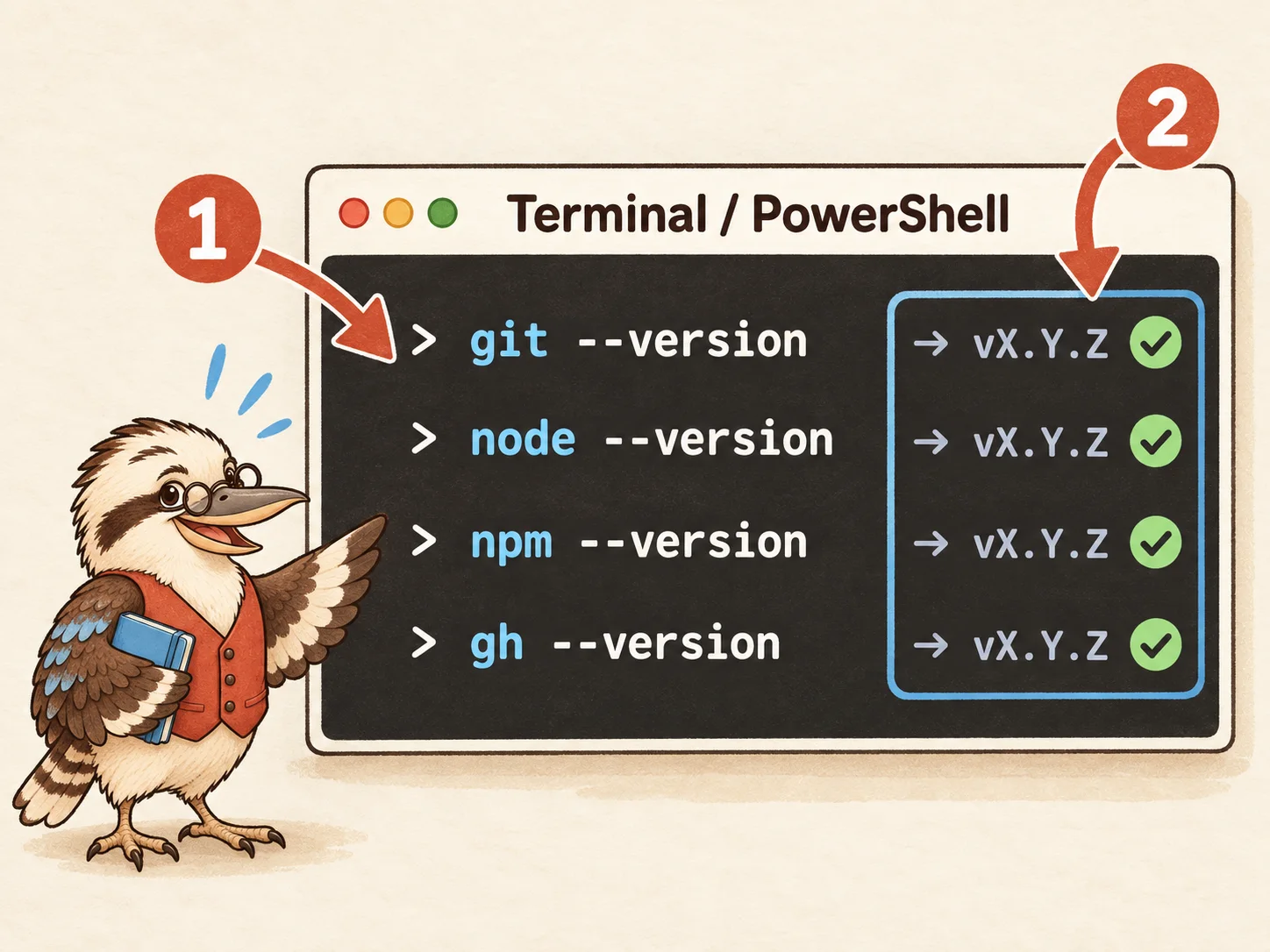
Voorbeeld ter illustratie - Mac
- Terminal → Versiecontroles
- Windows
- PowerShell → Versiecontroles
Let op: Git, Node, npm en gh geven versienummers terug; Node voldoet aan de eis van Astro.
Meer hulp bij deze actie
Volg deze stappen als je meer uitleg wilt.
Toon de stappen
- Open Terminal op macOS/Linux of PowerShell op Windows. Voer de versiecontroles één commando tegelijk uit; elk commando moet een versienummer geven.
- Zoek op Mac naar Terminal met Spotlight. Open op Windows Start en zoek naar PowerShell.
- Kopieer één regel uit Controleer de geïnstalleerde hulpmiddelen, plak hem in de terminal, druk op Enter en bekijk het resultaat.
- Ontbreekt een commando? Open de terminal opnieuw en controleer de installatie van dat hulpmiddel voordat je verdergaat.
Dit zou je nu moeten zien: Git, Node, npm en gh geven versienummers terug; Node voldoet aan de eis van Astro.
-
Verbind de terminal met GitHub
Voer gh auth login uit. Kies GitHub.com → HTTPS → Browser, rond de aanmelding af en voer gh auth status uit.
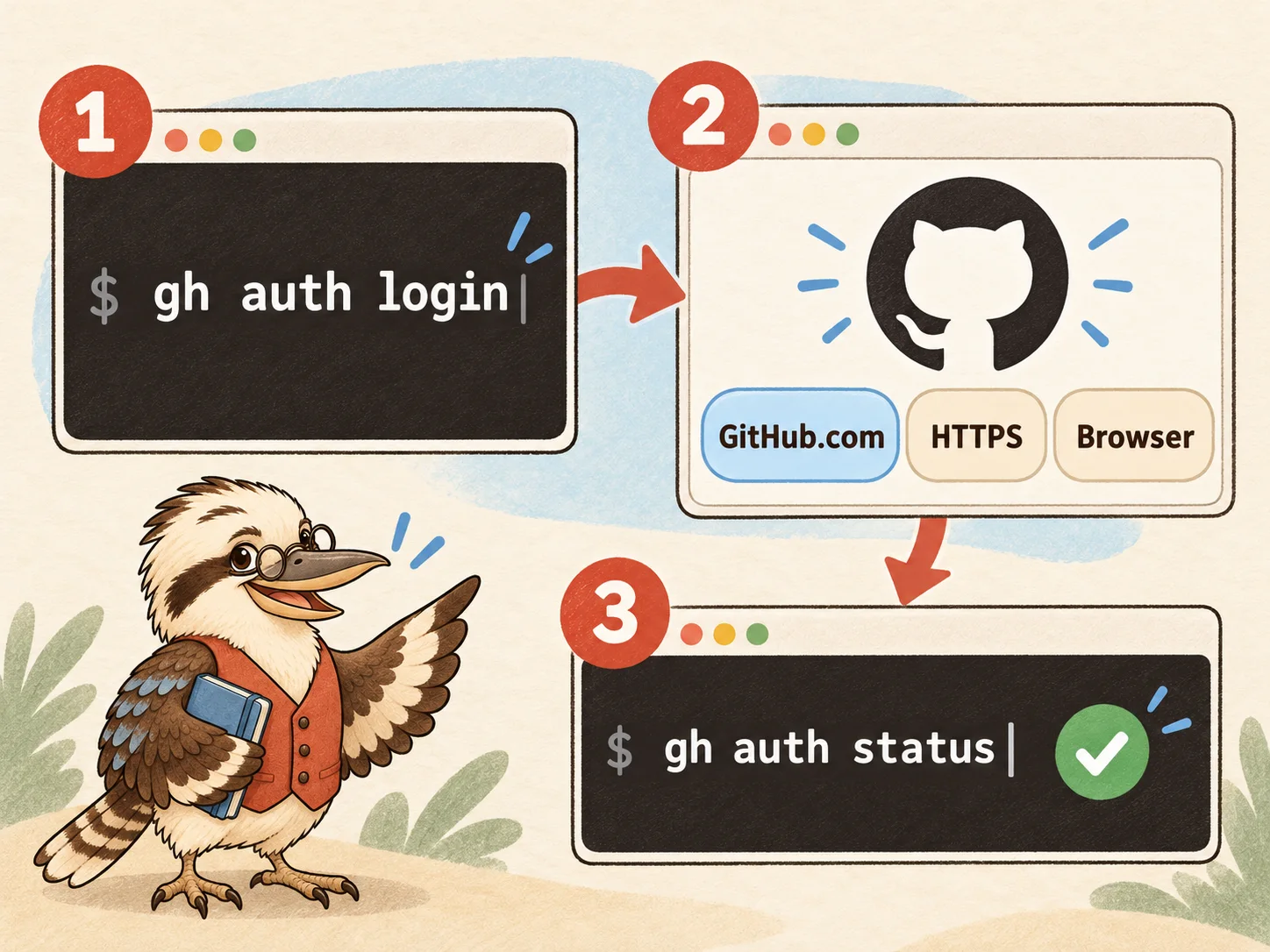
Voorbeeld ter illustratie - Kies
- GitHub.com → HTTPS → Aanmelden via de browser
- Daarna
- gh auth status
Let op: gh auth status noemt je bedoelde GitHub-account zonder een token te tonen.
Meer hulp bij deze actie
Volg deze stappen als je meer uitleg wilt.
Toon de stappen
- Voer gh auth login uit. Kies GitHub.com, HTTPS, aanmelden via de browser en Yes als gevraagd wordt om Git te authenticeren. Rond de browserstappen af en voer gh auth status uit.
- Hiermee meld je GitHub CLI aan bij GitHub; je Codex- of OpenAI-account verandert niet.
- Kies Yes als gevraagd wordt om Git te authenticeren. Rond de browserstappen af in je eigen account.
- Deel nooit een tijdelijke apparaatcode of token. Controleer het account dat gh auth status toont.
Dit zou je nu moeten zien: gh auth status noemt je bedoelde GitHub-account zonder een token te tonen.
-
Download je project
Open Documents: Mac / Windows. Voer de klooncommando’s uit; vervang YOUR_USERNAME door je GitHub-gebruikersnaam.
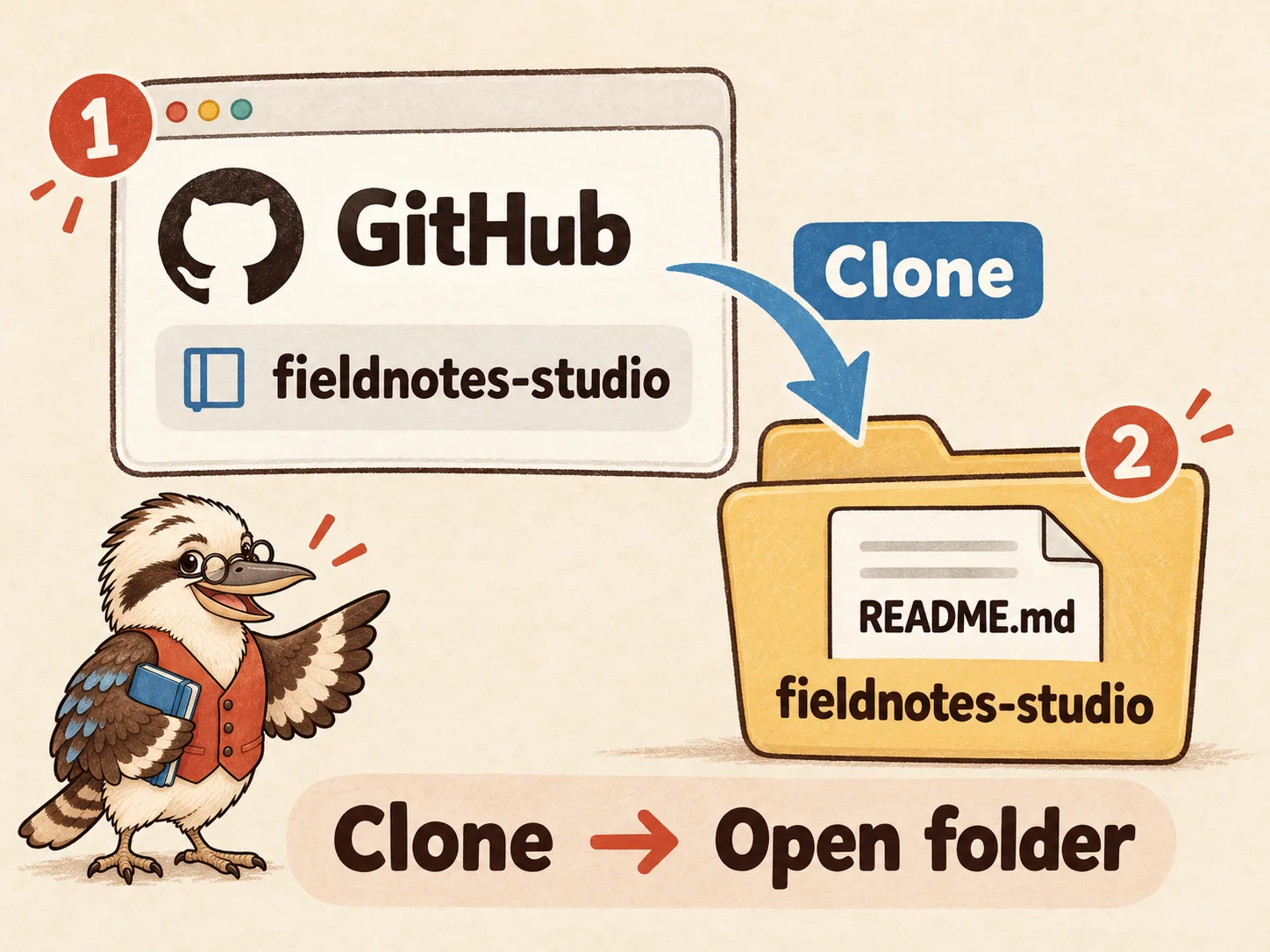
Voorbeeld ter illustratie - Begin in
- Terminal of PowerShell → Documents
- Voer uit
- gh repo clone YOUR_USERNAME/fieldnotes-studio
- Daarna
- cd fieldnotes-studio
Let op: Je computer bevat fieldnotes-studio met README.md en de Git-geschiedenis van het project.
Meer hulp bij deze actie
Download je GitHub-repository naar Documents met de klooncommando’s; GitHub CLI legt klonen uit.
Begin in Documents
- Open op Mac Terminal en kopieer Open Documents op een Mac. Plak het commando en druk op Return.
- Open op Windows PowerShell en kopieer Open Documents op Windows. Plak het commando en druk op Enter. Dit vraagt Windows naar je Documents-map, ook als die naar een andere locatie is verplaatst.
- Kopieer daarna de klooncommando’s. Vervang YOUR_USERNAME door je GitHub-gebruikersnaam en voer elke regel in volgorde uit.
- Bestaat fieldnotes-studio daar al? Stop en vraag Codex om de map te bekijken. Verwijder of overschrijf geen bestaand project.
Dit zou je nu moeten zien: Je computer bevat fieldnotes-studio met README.md en de Git-geschiedenis van het project.
-
Maak je bouwbranch
Voer in fieldnotes-studio de commando’s voor auteur en branch uit. Vervang de voorbeeldnaam en het e-mailadres; controleer of git status codex/first-site toont.
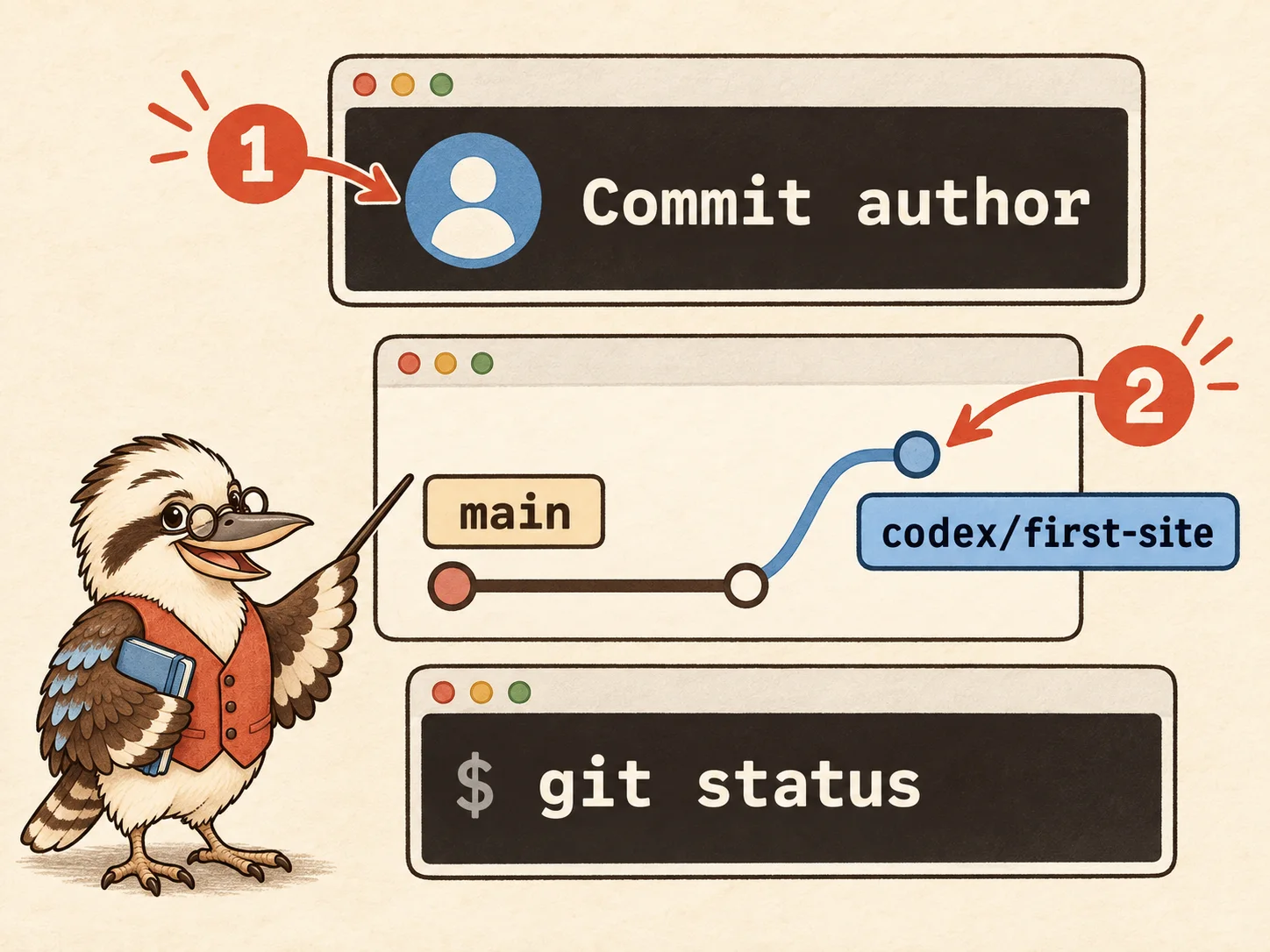
Voorbeeld ter illustratie - Stel in
- Je commitnaam en e-mailadres
- Voer uit
- git switch -c codex/first-site → git status
Let op: Git kent je commitauteur en meldt de branch codex/first-site.
Meer hulp bij deze actie
Volg deze stappen als je meer uitleg wilt.
Toon de stappen
- Gebruik binnen fieldnotes-studio de commando’s voor de projectauteur. Vervang de voorbeeldwaarden; kopieer voor je privacy je GitHub noreply-adres voor commits uit Settings > Emails.
- De twee git config-commando’s gelden voor dit project. Vervang hun voorbeeldnaam en e-mailadres voordat je ze uitvoert.
- Voer git switch -c codex/first-site uit en daarna git status. Bestaat de branch al? Vraag Codex om die te bekijken voordat je een andere maakt.
- De volgende actie koppelt Codex aan deze repository in plaats van de oefenmap.
Dit zou je nu moeten zien: Git kent je commitauteur en meldt de branch codex/first-site.
-
Controleer het project in Codex
Open fieldnotes-studio in Codex. Verstuur in de nieuwe chat de verbindingscontrole voordat je bestanden aanpast.
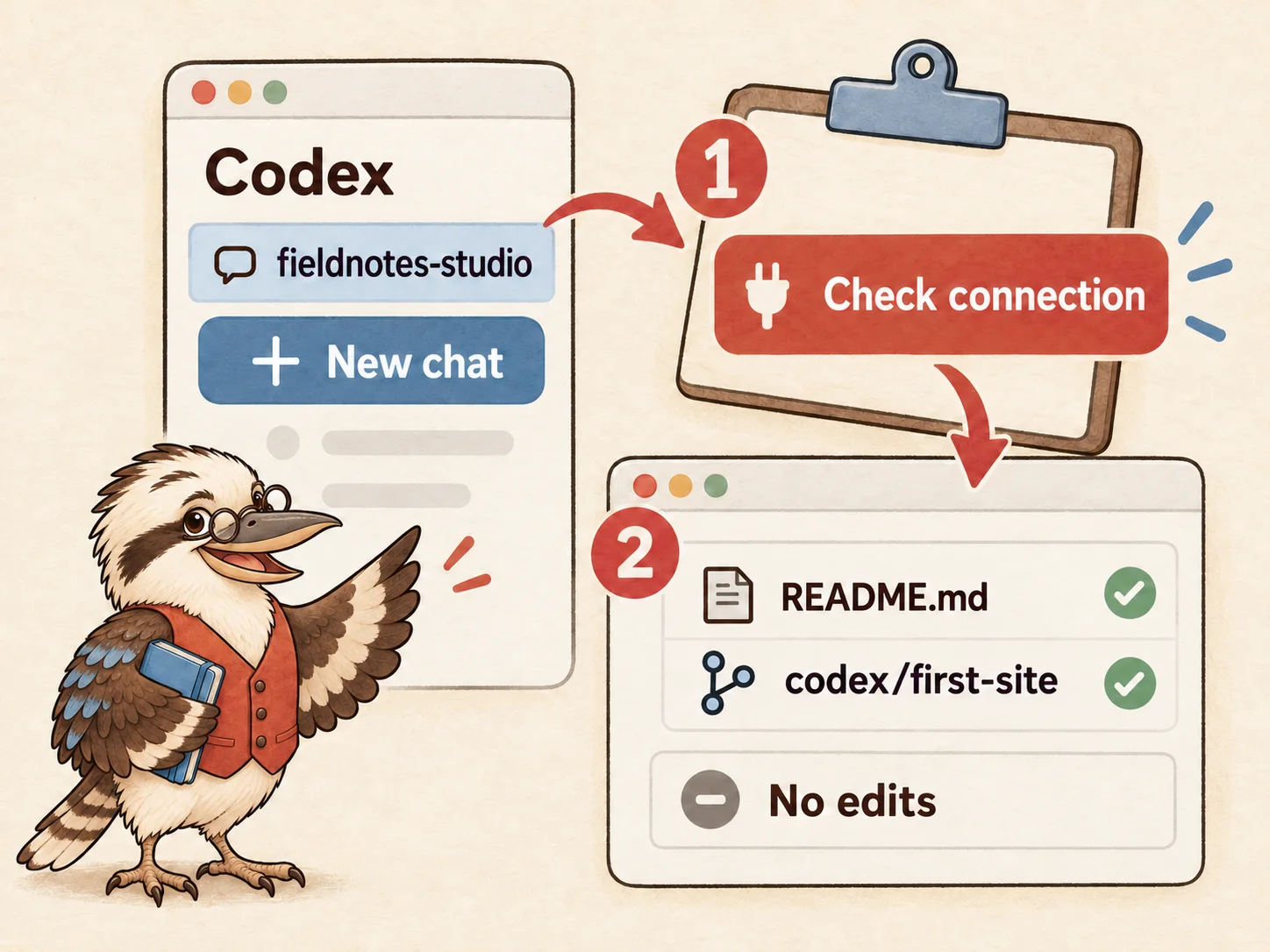
Voorbeeld ter illustratie - Klikroute
- Codex → Lokaal project → fieldnotes-studio → New chat
- Daarna
- Verbindingsprompt kopiëren → Versturen
Let op: Codex bevestigt de repository, remote, branch en versies zonder bestanden aan te passen.
Meer hulp bij deze actie
Volg deze stappen als je meer uitleg wilt.
Toon de stappen
- Voer de commando’s om een branch te maken uit, maak codex/first-site en controleer git status. Open fieldnotes-studio als lokaal Codex-project, ter vervanging van website-workshop.
- Vraag Codex om opslaan en herstellen uit te leggen. Bekijk wijzigingen met git diff; een bestand herstellen gooit niet-opgeslagen wijzigingen weg, dus controleer die eerst.
- Kies de gedownloade map fieldnotes-studio zelf, niet Documents of website-workshop. Kies Local als dat gevraagd wordt.
- Verstuur Controleer de verbinding. Vergelijk het antwoord met README.md, de GitHub-repository en codex/first-site.
- Een bestand herstellen kan wijzigingen weggooien die nog niet als commit zijn opgeslagen. Bekijk wat verloren zou gaan voordat je herstelcommando’s gebruikt.
Dit zou je nu moeten zien: Codex bevestigt de repository, remote, branch en versies zonder bestanden aan te passen.
Waarom deze stap belangrijk is
Git bewaart versies. Node voert websitebouwgereedschap uit en npm installeert de bijbehorende pakketten. GitHub CLI, afgekort gh, helpt ons om met GitHub te verbinden.
Een branch houdt je bouwwerk apart. Voer commando’s één voor één uit en lees elk resultaat voordat je verdergaat.
De basis uitgelegd
Terminal
Een venster om computercommando’s te typen. Enter voert een commando uit; cd gevolgd door een mappad gaat naar die map. Lees elk resultaat voordat je verdergaat.
Klonen (clone)
Een werkkopie van een repository downloaden, inclusief de opgeslagen geschiedenis.
Branch
Een benoemde reeks wijzigingen waarmee je apart kunt werken voordat je die met de hoofdversie samenvoegt.
LTS
Long Term Support: een reeks versies die langer wordt onderhouden voor stabiliteit en herstel van fouten.
Vraag het je agent
PromptControleer de verbinding
Bekijk het project zonder wijzigingen. Controleer de repository, de GitHub-remote, de branch en de versies van de hulpmiddelen. Leg git diff, commits opslaan, naar GitHub pushen en één bestand veilig herstellen uit. Gooi nooit wijzigingen weg zonder te laten zien wat verloren zou gaan.Bestanden & opdrachten
shellControleer de geïnstalleerde hulpmiddelen
git --version
node --version
npm --version
gh --versionshOpen Documents op een Mac
cd "$HOME/Documents"powershellOpen Documents op Windows
Set-Location ([Environment]::GetFolderPath("MyDocuments"))shellKloon je repository
gh repo clone YOUR_USERNAME/fieldnotes-studio
cd fieldnotes-studioshellStel de projectauteur in en maak een branch
git config user.name "Your Name"
git config user.email "YOUR_GITHUB_EMAIL"
git switch -c codex/first-site
git statusAls er iets misgaat
- Een commando wordt niet herkend.
- Open de terminal opnieuw. Volg de PATH-instructies van het hulpmiddel: PATH bevat de locaties waar je computer naar commando’s zoekt.
- Klonen lukt niet.
- Controleer de spelling van de gebruikersnaam en repository. Controleer of gh auth status een account toont dat de private repository kan openen.
Officiële links & verder lezen
Persoonlijke notities
Noteer vragen, besluiten of ideeën voor je website. Waar mogelijk opgeslagen in deze browser; exporteer je notities om een kopie te bewaren. Vul nooit geheimen in.
Downloads & opgeslagen voortgangGids, notities en persoonlijke controles
Download de volledige gids of exporteer je notities uit alle hoofdstukken. Instructies voor het laatst gecontroleerd: .
Controles en notities blijven in deze browser, apart per taal. Exporteer je notities om ze te bewaren. Vul hier nooit API-sleutels of andere geheimen in.
NotitiesNotities als Markdown
Het klembord is niet beschikbaar. Kopieer de zichtbare, geselecteerde tekst hieronder met je toetsenbord of het browsermenu.
0 van 65 controles in de gids aangevinkt
Dit zijn jouw opgeslagen vinkjes. Ze voeren geen tests uit en controleren de beveiliging niet. Ze staan los van de balk met je leespositie hierboven.
StartbestandenWerkinstructies en vier skills
Deze sjablonen geven je agent een eerste set werkinstructies. Lees ze, pas ze aan je website aan en sla elk bestand op het getoonde pad op, gerekend vanaf je projectmap.
Een gedownloade skill is een instructiebestand. Het installeert geen testprogramma, voert geen beveiligingsscan uit en bewijst niet dat je site veilig is. De gids laat zien hoe je dat werk opzet en controleert.
Download de instructiebestanden in de taal van deze gids. Houd de technische bestandsnamen en paden gelijk aan de voorbeelden.
Download alle startbestandenBestandAGENTS.md
# Werkafspraken voor de website

Dit project volgt de websitebrief en acceptatiecriteria die met de eigenaar zijn afgesproken. Gebruik de bestaande technische keuzes, tenzij een concrete eis om een wijziging vraagt.

## Werkwijze

- Leg bij een grote functie vóór de bouw de voorgestelde wijzigingen en het controleplan uit. Rond toegestaan lokaal werk af in kleine stappen die de eigenaar kan beoordelen.
- Lees de bestanden die bij de taak horen. Houd andere pagina’s en instellingen intact.
- Leg nieuwe technische termen in gewone taal uit wanneer je aan de eigenaar rapporteert.
- Gebruik de skills website-design, clean-code, website-testing en website-security uit de repository wanneer hun werkwijzen van toepassing zijn.
- Leg belangrijke beslissingen en ontbrekende inhoud vast in de projectnotities. Verzin geen bedrijfsfeiten, aanbevelingen of publicatierechten.

## Controle

- Bekijk package.json om de echte commando’s voor bouwen, typecontrole en tests te vinden. Verzin geen geslaagde controle en maak geen betekenisloze test alleen om een commando te laten slagen.
- Voer controles uit die bij de wijziging passen. Lokale tests gebruiken tijdelijke testgegevens en hebben geen toegang tot productie; voer ze uit en herstel fouten door de gevraagde wijziging zonder bij elke stap toestemming te vragen.
- Controleer bezoekersinteracties in een browser wanneer browserhulpmiddelen beschikbaar zijn. Meld controles die onbeschikbaar of onvolledig blijven.
- Toon de eigenaar een werkende lokale preview en vat veranderd gedrag, bewijs en resterende beperkingen samen.

## Toegangsgegevens en publicatie

- Houd API-sleutels en andere geheimen buiten browsercode, prompts, logboeken en Git. Bewaar lokale geheimen in genegeerde bestanden of de gekozen beveiligde opslag.
- Lokaal bouwen en testen is toegestaan. De site publiceren, een echt bericht versturen, een betaling verwerken of productiegegevens wijzigen vereist toestemming van de eigenaar voor die handeling.
- Bewaar vóór publicatie een herstelbare werkende versie. Beschrijf hoe je die terugzet.

Dit zijn basisafspraken voor een nieuw oefenproject. Pas ze aan de echte eisen en al gegeven toestemming van de eigenaar aan.
Bestand.agents/skills/website-design/SKILL.md
---
name: website-design
description: Ontwikkel of verfijn de visuele richting en responsive interface van een website vanuit de brief, inhoud en het bestaande ontwerp. Gebruik voor paginaontwerp of visuele bouw.
---

Lees de websitebrief en bestaande ontwerpnotities voor de gevraagde pagina. Werk binnen de merkkeuzes, inhoud en technische keuzes van de gebruiker.

Stel bij een nieuwe richting letterkeuzes, een klein kleurenpalet, vaste afstanden en een voorbeeldpagina voor. Leg uit hoe deze keuzes de doelgroep en de hoofdactie van bezoekers ondersteunen. Gebruik echte inhoud om de volgorde van aandacht en regellengtes te beoordelen.

Maak herbruikbare onderdelen voor navigatie, koppen, knoppen en herhaalde inhoud. Geef hoofdacties een duidelijke visuele nadruk. Behoud zichtbare toetsenbordfocus, leesbaar contrast en bruikbare labels. Ontwerp smalle schermen naast desktopschermen; controleer lange koppen, navigatie en aanraakvlakken in een browser.

Gebruik betekenisvolle HTML voordat je aangepaste interactie toevoegt. Maak beweging optioneel en respecteer de voorkeur voor minder beweging. Gebruik materiaal waarvoor publicatierechten bekend zijn en noteer de bronnen. Verzin geen klantbeoordelingen, prestaties of bedrijfsfeiten.

Toon vóór uitbreiding naar alle pagina’s de eerste complete pagina op desktop- en telefoonbreedte. Beschrijf de belangrijkste ontwerpkeuzes en ontbrekende inhoud. Is een browserhulpmiddel onbeschikbaar? Meld dan dat visuele controle nog moet gebeuren.
Bestand.agents/skills/clean-code/SKILL.md
---
name: clean-code
description: Bouw of herstructureer websitecode tot begrijpelijke onderdelen met de bestaande techniek en afspraken van het project. Gebruik voor websitebouw of onderhoudbaarheid.
---

Lees de relevante bestanden en pakketscripts voordat je een aanpak kiest. Behoud werkend gedrag buiten de gevraagde wijziging. Gebruik bij voorkeur de bestaande techniek en pakketten als die aan de behoefte voldoen.

Houd pagina-inhoud apart van herhaalde opmaak wanneer dat bewerken makkelijker maakt. Geef onderdelen, variabelen en functies namen die hun doel beschrijven. Gebruik gedeelde onderdelen voor herhaalde navigatie en pagina-elementen; maak geen abstractie voor één eenvoudig gebruik.

Verwerk lege, ongeldige, ladende en fouttoestanden bij interacties die dat nodig hebben. Gebruik standaard browserbediening en betekenisvolle HTML wanneer die de interactie ondersteunen. Vermijd nep-formulierverzending, nagebootste succesmeldingen en dode links.

Gebruik typecontrole en de opmaak- of lintregels van het project waar die zijn ingesteld. Leg bij een nieuw pakket het doel en nieuwe onderhouds- of gebruikseisen uit. Houd gegenereerde bouwbestanden, geïnstalleerde pakketten en lokale omgevingsbestanden buiten versiebeheer.

Voer bestaande controles uit die bij de wijziging passen, inclusief een productiebuild wanneer het resultaat kan veranderen. Vat veranderd gedrag, controleresultaten en resterende beperkingen samen. Leg de belangrijkste bestanden in gewone taal uit, zodat een beginner de inhoud kan vinden en aanpassen.
Bestand.agents/skills/website-testing/SKILL.md
---
name: website-testing
description: Controleer websitewijzigingen met bezoekersroutes, passende automatische tests en browsercontroles. Gebruik bij websitetests, onderzoek naar fouten of voorbereiding op publicatie.
---

Begin met de brief en zichtbare acceptatiecriteria. Bekijk bestaande test- en bouwcommando’s; neem niet aan dat een script bestaat. Kies controles op basis van veranderd gedrag en de gevolgen van een fout.

Doorloop de hoofdroute voor bezoekers en betrokken links, navigatie en formulieren. Neem ongeldige invoer en relevante fouttoestanden mee. Controleer bij een contactformulier echte bezorging op de afgesproken testbestemming voordat je meldt dat het werkt. Leg bij een e-maillink uit dat die het ingestelde mailprogramma van de bezoeker opent en niet automatisch een bericht verstuurt.

Controleer smalle en brede schermen in een browser. Neem toetsenbordnavigatie, zichtbare focus, toegankelijke namen, zoom en horizontaal overlopen mee. Automatische toegankelijkheidsresultaten vullen deze handmatige controles aan en bewijzen geen volledige toegankelijkheidsnaleving.

Voeg automatische tests toe voor belangrijk gedrag of aangetoonde terugkerende fouten. Test zichtbare resultaten en betekenisvolle foutgevallen; vermijd tests die alleen de geschreven code herhalen of toevallige formuleringen vergelijken. Gebruik tijdelijke testgegevens en lokale testbestanden. Verstuur nooit echte berichten, voer geen betalingen uit en wijzig geen productiegegevens zonder toestemming van de gebruiker.

Reproduceer een fout, herstel de oorzaak en voer betrokken controles opnieuw uit. Meld uitgevoerde commando’s, resultaten, browsercontroles en alles wat niet is gecontroleerd. Een geslaagde build toont dat de site kan worden gemaakt; controleer bezoekersgedrag apart. Meld nooit dat een controle geslaagd is als die is overgeslagen of onbeschikbaar was.
Bestand.agents/skills/website-security/SKILL.md
---
name: website-security
description: Controleer geheimen, pakketten, invoer, toegang en publicatie-instellingen van een website en herstel bevindingen binnen de afgesproken taak. Gebruik voor gevraagde beveiligingscontrole of voorbereiding op publicatie.
---

Breng de relevante onderdelen van de site in kaart: statische pagina’s, formulieren, backend-routes, aanmelding, scripts van derden en opgeslagen gegevens. Beperk de controle tot de echte technische opzet en de toegestane omgeving.

Houd toegangsgegevens buiten browsercode, logboeken, prompts en Git. Maak onderscheid tussen openbare instellingen tijdens de build en servergeheimen. Is een sleutel als commit opgeslagen of blootgesteld? Gebruik hem niet meer, leg uit dat het bestand verwijderen de sleutel niet intrekt en laat de eigenaar hem vóór verder gebruik intrekken of vervangen. Toon de toegangsgegevens niet in je verslag.

Bekijk relevante beveiligingswaarschuwingen voor pakketten en beoordeel of het betrokken pakket en het kwetsbare gedrag worden gebruikt. Herstel binnen compatibele versies en voer de betrokken controles opnieuw uit. Vermijd automatische geforceerde upgrades die de website kunnen breken.

Controleer bij backend-interacties de invoer op de server, geef uitvoer passend gecodeerd weer en controleer aanmelding en toegangsrechten afzonderlijk. Overweeg misbruikbeperking voor openbare formulieren of AI-toegangspunten. Een OpenAI API-sleutel hoort op de server; een statische site publiceren biedt geen geheime serveromgeving.

Controleer HTTPS en relevante beveiligingsheaders bij de echte hosting. Verzamel alleen gegevens die de functie nodig heeft en leg hun bestemming en bewaartermijn uit. Claim geen wettelijke naleving op basis van een codescan.

Meld elke bevinding met locatie, aannemelijke impact, herstel en controle. Beschrijf de reikwijdte, gebruikte hulpmiddelen, openstaande bevindingen en ontoegankelijke onderdelen. Een schone scan is bewijs binnen het bereik van die scan, geen garantie dat de website geen kwetsbaarheden heeft. Scan geen systemen van derden en publiceer geen wijzigingen buiten de toegestane taak.